¡Suscríbete al feed!

lunes, 10 de enero de 2011

Office 2010: Crea documentos y editalos

Aquí os traigo la última versión de la suite ofimática más utilizada. En esta nueva versión, Office incorpora nuevas funciones, una interfaz ligeramente distinta, actualizaciones como no, y una velocidad de procesamiento más rápida, además de compatibilidad extendida con una gran variedad de archivos.

En primer lugar, tenemos que el rendimiento ha mejorado bastante en comparación con Office 2007. Al igual como sucede con Windows 7, Office 2010 no solo requiere de los mismos recursos que pedía Office 2007 para funcionar, sino que a iguales recursos funciona mejor que su antecesor. Y el que ahora existan versiones de 64 bits también ayuda mucho cuando usamos un sistema operativo de ese tipo.

Edición y gestión de imágenes
Otra de las funciones novedosas es una utilidad incluida en Word para sacar capturas de pantalla. Funciona de un modo muy similar a la herramienta “Recortes” ya incluida en Windows: al empezar a usarla Word se minimiza y nos deja seleccionar el área del escritorio a capturar. Pero viene con una interesante ventaja, al tomar una captura esta se guarda en una galería, sin importar si la usemos o no, y permanece ahí aunque cerremos Word y no guardemos los cambios. De ese modo resulta fácil buscar una imagen dentro de esa “galería de capturas” para insertarla en un documento.

Se han incorporado varias herramientas para hacer una edición sencilla de imágenes en Word. Por ejemplo, ahora se pueden aplicar efectos artísticos muy interesantes a las imágenes. También disponemos de una potente herramienta para eliminar el fondo de las fotografías (que vendría siendo una evolución de la herramienta “definir transparencia”) cuyos resultados son tan buenos que casi parecen sacados de una herramienta de retoque profesional como Photoshop.

Mejoras en la interfaz
Algo en lo que se nota que Microsoft se ha esforzado es en crear una apariencia coherente para todas las aplicaciones. Se han eliminado todos los restos de la interfaz de Office 2003 (excepto en utilidades menores, como Picture Manager o la galería de imágenes, que siguen exactamente igual), y se ha implementado la Ribbon en todas las aplicaciones de la suite.

Pero sobre todo, creo que Office 2010 gana muchos puntos con el nuevo comportamiento del “Botón de Office”. Ahora ese botón no despliega un menú emergente con opciones, sino que nos muestra un cuadro de opciones que ocupa toda la ventana y que nos permite realizar rápidamente acciones como seleccionar una plantilla para un nuevo documento, modificar metadatos, o imprimir un archivo, todo sin tener que abrir nuevas ventanas y desde un entorno tremendamente user-friendly.

En donde más útil resulta este nuevo cuadro de opciones del Botón de Office es en Outlook, donde nos permite realizar con unos cuantos clics tareas que en Office 2007/2003 requerían navegar por una enormidad de menús y cuadros de diálogo, como por ejemplo agregar una nueva cuenta de correo o configurar las respuestas automáticas. Además, gracias a la implementación de la Ribbon, la interfaz de Outlook se vuelve mucho más fácil de personalizar de acuerdo a nuestras necesidades.

Otras novedades de Office 2010
Otras cosas interesantes son las nuevas herramientas de traducción que ahora vienen preinstaladas (y que antes solo podíamos usarlas después de haber instalado un add-on de Windows Live Translator), las nuevas plantillas de SmartArt que se han agregado, y las nuevas animaciones y transiciones en PowerPoint. Junto a ello, tenemos que Word 2010 nos permite guardar archivos directamente en ubicaciones de SharePoint, y que hay soporte nativo para abrir y guardar documentos en formato ODF, junto con la posibilidad de exportar documentos a PDF (sin tener que instalar ningún add-on).

Asimismo, los menús contextuales de las aplicaciones de edición (Word, Excel, PowerPoint, etc) ahora son más potentes ya que incorporan la tecnología Live Preview que antes solo estaba disponible si usábamos en la Ribbon. Esa tecnología nos permite ver los resultados de las opción de edición con tan solo poner el mouse sobre estas. Por ejemplo, ahora bastará con pasar el mouse sobre botones como “Pegar y conservar formato” y “Pegar solo texto” para ver la diferencia entre ambos casos, o con pasar el mouse sobre diferentes tipos de viñetas para que veamos como queda el texto con cada una. Además el menú contextual se volverá semi-transparente mientras usamos el Live Preview, para que veamos claramente como queda el documento con cada opción.

Por último, les contamos que Office 2010 cuenta con un interesante “Modo Protegido” que funciona cada vez que abrimos un documento descargado desde Internet. Lo que hace es bloquear el archivo para que no podamos realizar ninguna labor de edición sin que antes lo hayamos autorizado explícitamente (es algo similar a lo que hace Windows Vista/7 con los ficheros que hemos descargado de la web).

Este excelente análisis ha sido tomado de Globedia.


Leer más

viernes, 7 de enero de 2011

Ninite: Instala todos tus programas de una vez

En estas fechas, es probable que muchos de vosotros hayáis cambiado de ordenador, y aunque no haya sido así, esta web será de igual utilidad para todos. Seguro que cada vez que quieres instalar varios programas a la vez, como ya he dicho, porque has cambiado de ordenador, o porque simplemente algún amigo te ha recomendado unos cuantos programas, tienes que buscarte la vida buscando el instalador de cada uno, descargándolo e instalándolo. Pues esto es una tarea mucho más sencilla con Ninite, una web que te hace todo esto a la vez.

Cuando alguien te pide varios programas, cuando eres tú el que los necesita, o vas a hacer una instalación de varios programas básicos en un ordenador nuevo, siempre tenemos a mano algún instalador de esos programas, pero seguro que hay versiones nuevas, y además es muy pesado tener que bajar las nuevas versiones de todos los programas. Ninite nos trae para ello una solución fácil y rápida.

Ninite es una web muy fácil de utilizar y práctica: en ella aparecerá una lista de programas de diversos tipos, y lo único que tienes que hacer es seleccionar todos aquellos que necesites y darle abajo a Get Installer. Y ya está. Descargarás un archivo que, al ejecutarlo, te descargará las versiones más actuales de los programas que has escogido y te los instalará sin ningún tipo de obstáculo. No mostrará pantallas de instaladores ni publicidad, lo hará todo en segundo plano, y todo esto gratis y sin registros.

Olvídate de buscar todos los programas e instalarlos uno por uno, ahora tienes Ninite, la web que lo hará por ti. Y si no tienen algún programa que tu consideres interesante o imprescindible, también puedes hacerselo saber, sin nombres ni emails, simplemente introduciendo el nombre del programa y dándole a enviar.

Leer más

miércoles, 5 de enero de 2011

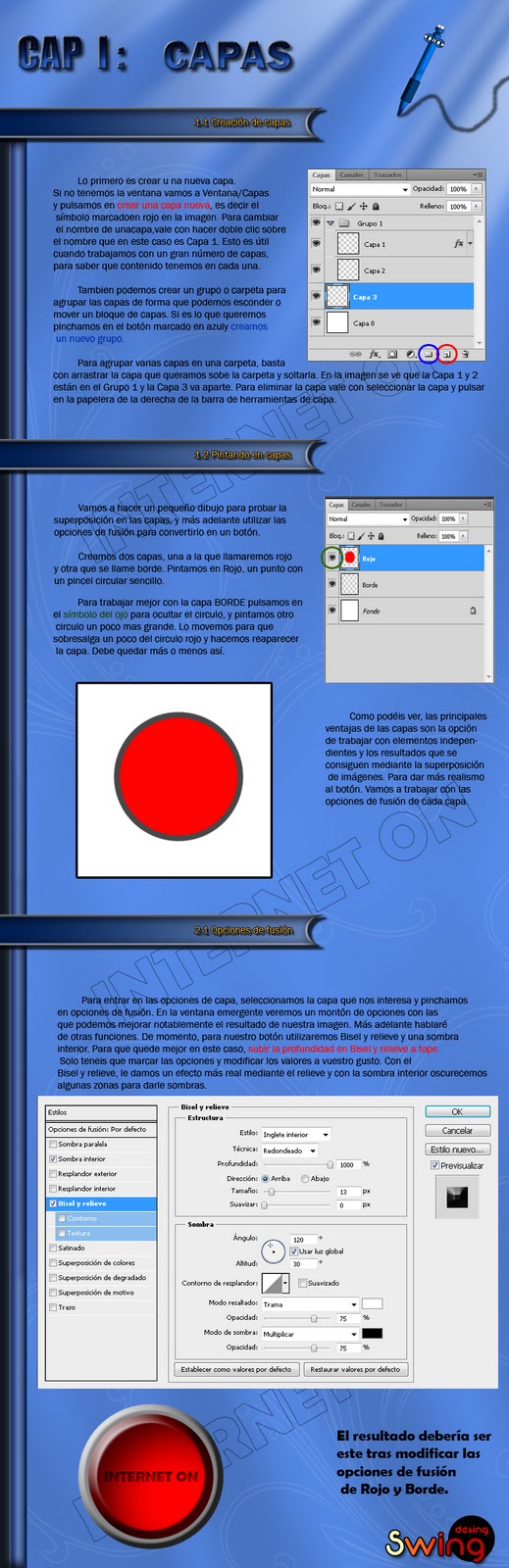
Tutorial Photoshop I: Capas

Bueno hoy comienza una nueva sección en InternetON, tutoriales de Photoshop. Esta sección es idea Swing y la va a realizar él mismo. Es la persona que ha creado la nueva cabezera de InternetON y, como podéis ver, un artista con el Photoshop, y tratará de enseñarnos desde lo más básico hasta las opciones más avanzadas, pasando por trucos y formas de personalizar Photoshop. Hoy empezamos con capas.


Leer más

lunes, 3 de enero de 2011

FileSavr: No pierdas tus archivos

Muchos seguramente habréis pedido un nuevo ordenador como regalo este año. Y también querréis mantener los archivos que tenéis actualmente. Muchos utilizarán y, en mi opinión, malgastarán CDs o DVDs, otros utilizarán discos duros, pero una solución diferente a estas, si no tienes disco duro y no quieres grabar DVDs, es FileSavr, una web que te permitirá subir tus archivos de hasta 2GB cada uno sin ningún tipo de obstáculo ni inscripción. Además, esto no tiene por qué servir sólo para el cambio de ordenador, sino también para tener todos tus archivos a buen recaudo.

FileSavr tiene como objetivo simplificar el proceso de alojamiento de archivos. FileSavr ofrece un servicio más rápido y más fácil de alojamiento de archivos como alternativa a sitios como Megaupload y Rapidshare. A diferencia de los otros sitios, no obliga a los usuarios a registrarse con cuentas de pago para cargar o descargar archivos, no muestra temporizadores de largas cuenta atrás, anuncios pop-up o cualquier otra actividad relacionada con el spam. El objetivo es simple, ofrecer el alojamiento de archivos más básico para que puedas compartir tus cosas con rapidez.

FileSavr es la solución más sencilla para tener a buen recaudo todos tus archivos. El tamaño máximo de subida es de 2GB, pero si te haces una cuenta gratuita, ese tamaño aumenta hasta los 10GB. No hay más servicios web que permitan tanta subida, y por eso es idóneo para hacer copias de seguridad.

Los archivos se mantienen el línea mientras sean descargados, por lo que no tienes por qué preocuparte de que sigan ahí. No esperes más y prueba la sencilla interfaz y la enorme carga de este servicio web gratuito, FileSavr.

Leer más

sábado, 1 de enero de 2011

Call of Duty Black Ops: Acaba con todos

URTE BERRI ON!!
Feliz año nuevo!!

Como podéis ver, InternetON ha renovado imagen (no sin ciertos problemas con la subida de imágenes de Blogger XD) y para celebrar este nuevo año y este cambio de look, qué mejor forma de hacerlo que con el juego que ha revolucionado el mundo de los videojuegos de guerra, Call of Duty Black Ops, una nueva entrega de esta exitosa saga en la que lucharás en plena Guerra Fría en lugares como Rusia o Vietnam contra infinidad de enemigos en unos escenarios que jamás imaginarías.

Volvemos la vista atrás para viajar en el tiempo, observar una guerra fría que quizás no lo fue tanto. Encarnamos el papel de Alex Mason, apareciendo atados a una silla, en la que parece ser una sala de torturas, una visión algo borrosa de una persona tras una ventana, tras la cual lo único que podemos ver es su sombra, y unos televisores, que lo único que hacen es recordarnos situaciones vividas, de las cuales tendremos que hacer memoria a conciencia, para así poder descifrar una serie de números de vital importancia.

Esta es básicamente la premisa de Call Of Duty: Black OPS, recordar y luchar por que se nos vengan a la mente esos “malditos” números, poniéndonos en el pellejo de Alex Mason, capitán perteneciente tanto al grupo de la CIA como al SOG, aunque también tomaremos el papel de otros personajes a lo largo de la historia, que nos ayudarán a enlazar las situaciones, y así poder terminar nuestra labor. Para impedirlo tendremos en nuestra contra a Dragovich, y a su mano derecha, Kravtchenko. Estos intentan poner a prueba el mundo, con un gas letal denominado Nova 6, nosotros deberemos impedirlo.

El nuevo modo campaña da un nivel más de intensidad a la saga, además consigue situaciones más comprometidas a lo largo del juego, notándose como la dificultad en su modo veterano está a la altura de la serie, por no arriesgarse a decir que un poco más. Tiroteos, pasar desapercibido, manejo de armamento único y un sinfín de situaciones que harán las delicias de los jugadores, sobre todo con ciertos guiños a películas bélicas muy conocidas, como puede ser el caso de Apocalypse Now.

El juego intenta trasladar al jugador lo máximo posible a lo que podrían ser situaciones reales, todo ello es valorado desde el momento en que aparecen personajes reales en el juego, algunos de ellos han creado bastante polémica en sus respectivos países, no demasiado desproporcionada, teniendo en cuenta el nivel de violencia añadido en esta entrega. Las ejecuciones son realmente impresionantes, como se pueden llegar a hacer, y sobre todo, el nivel de detalle con el que lo veremos, sin ningún tipo de censura.


Leer más

Tus datos...

Tus datos...

Dar tu aporte

  Si no encuentras algún programa o tienes algún problema (descomprimir, descargas, BSOD), deja un comentario o manda un e-mail e intentaremos ayudarte entre todos.
  No te olvides de poner en el asunto PROBLEMA CON .RAR, PROGRAMA, PROBLEMA BSOD o cualquiera sea tu consulta.

Envía tu problema o solución

 
Ir Arriba Sígueme en Twitter Sígueme en Facebook