¡Suscríbete al feed!
Mostrando entradas con la etiqueta Tutoriales. Mostrar todas las entradas

lunes, 27 de junio de 2011

Alarga la batería de tu portátil

Ahora que llega el verano, seguro que muchos os vais fuera de casa a pasar unos días (o semanas), y seguro que os llevaréis con vosotros el portátil. Aunque siempre podemos ponerlo a cargar, es bastante incómodo, ya que probablemente no estaremos todo el día cerca de un enchufe, y queremos que la batería nos dure lo máximo posible para cargarlo, cuantas menos veces, mejor. Por eso, hoy os traigo unos trucos (unos más "asequibles" que otros) para alargar la vida de nuestra batería.

Consejos para el hardware
Es la parte que consume directamente la energía, por lo que vamos a empezar por hacer recortes aquí.

Reducir el brillo
Una de las partes que más consume es la pantalla. Por ello, reducir el brillo también reducirá de forma considerable el consumo. La forma más común suele ser haciendo Fn + F5, pero en otros portátiles puede ser Fn + cualquier otra tecla de función.
Otra forma es hacerlo desde el panel de control de la tarjeta gráfica. Por ejemplo, para nVidia, haz clic derecho en el escritorio y selecciona Panel de control de nVidia. Ahí, en Adjust Desktop color settings, puedes configurar el brillo (Brightness).
E incluso, desde la selección de configuración de energía de la batería, puedes configurar el brillo.

Desactiva dispositivos
Muchos dispositivos (discos duros, llaves USB...) se alimentan a través de puertos USB, Bluetooth, lectores de tarjetas... y la mayoría del tiempo no los estamos utilizando. Así que cuando no los vayas a usar, desactivalos o desconéctalos. También doy por descontado que si cargas el teléfono, MP4... gastarás más batería.

Memoria RAM
Aunque es una solución un poco fuera de lo común, aumentar la memoria RAM también ayuda a reducir el consumo. Además tiene dos ventajas, el ordenador funcionará más rápido, y lo más importante, evitas mucho acceso a disco y, por consiguiente, mayor consumo.

Discos
Aunque no lo parezca, un lector CD/DVD (o BluRay) es un gran devorador de batería. Por el simple hecho de tener un disco metido, aunque no lo uses, el sistema operativo ya va a utilizar bastantes recursos "por si acaso". Para combatir esto, no metas CDs o DVDs y, si los necesitas, mejor utiliza programas de virtualización como Daemon Tools.

Conexiones inalámbricas
Si no estás utilizando el Bluetooth ni el WiFi, lo mejor es que los desconectes. Te ahorrarás las continuas búsquedas de redes y los intentos de conexión. Si es un adaptador externo, símplemente quítalo. Si es interno, hoy en día suelen tener un botón que permite desactivarlos completamente.

Opciones de energía
En Windows, esta es una parte muy importante que te dará bastante control sobre el consumo general del sistema. Puedes entrar en él desde el Panel de control --> Hardware y sonido --> Opciones de energía. El sistema viene con tres planes de forma predeterminada: Alto rendimiento, Equilibrado y Economizador. Lo más recomendable es alternar entre Alto rendimiento y Equilibrado, siendo este último el que consume menos, pero si quieres ser ultraconservador y guardar el máximo de batería, utiliza el Economizador. Bajará un poco la respuesta del ordenador, pero a cambio, aumentará la vida de la batería. Incluso puedes crear tus propios planes y Cambiar la configuración avanzada de energía, donde tienes muchas más opciones como el tiempo que tarda en apagar la pantalla, en entrar en suspensión...

Consejos para el software
Aunque el hardware es el consumidor oficial de energía, desde el software podemos controlar cómo se consume.

Cierra programas
Hay muchas aplicaciones que funcionan en segundo plano y que consumen energía, y que muchas veces ni utilizamos. Para ello, lo mejor es cerrarlos, bien a mano o bien mediante la "fuerza bruta" finalizando el proceso o tarea. Muchas veces son los mismos programas que se inician con nuestro sistema, y se quedan ahí a la espera de ser ejecutados realmente. Lo mejor a hacer en estos casos es deshabilitar ese arranque con programas como RunAlyzer.

Desactiva la organización del disco
En Windows 7, se inicia regularmente el desfragmentador de disco, por lo que consume más energía. El desfragmentador de disco hay que ejecutarlo de vez en cuando para agilizar el acceso a disco, pero es mejor realizar esta tarea a mano, por lo que podemos desactivar la ejecución automática desde Inicio --> Todos los programas --> Accesorios --> Herramientas del sistema --> Desfragmentador de disco, en Configurar programación, desactivando la casilla Ejecución programada.

Hibernar
Por último, una última pequeña acción para cuando no vayamos a utilizar el ordenador durante un ratillo. Normalmente bajamos la tapa y listo. Cuando hacemos esto, el ordenador entra en estado de Suspensión (a menos que lo hayamos cambiado en la configuración de energía), y esto se traduce en un estado de bajo consumo. Pero si el tiempo que va a estar así es superior a 10 minutos, es mucho mejor Hibernar el ordenador. En Suspensión, se reduce al mínimo el consumo, pero la memoria se sigue actualizando. Hiberándolo en cambio, guardamos todo el contenido de la memoria en el disco y se apaga completamente el ordenador, de forma que cuando lo volvemos a encender, carga la memoria desde disco y lo deja como estaba, pero no hemos gastado nada de energía.


Espero que estos trucos os sirvan para aumentar la duración de la batería no sólo en verano, sino en cualquier momento.



Leer más

miércoles, 1 de junio de 2011

Manual de desobediencia a la Ley Sinde

Como muchos sabréis, hoy entra en vigor la famosa Ley Sinde. Para los que no sepáis qué es, en alt1040 lo han explicado perfectamente. Pues bien, para que este ataque a la libertad no nos afecte, hoy os traigo el Manual de desobediencia a la Ley Sinde que crearon en Hacktivistas. Aquí vienen todas las claves y formas para que no nos cierren nuestra web y podamos seguir entrando en nuestras webs favoritas. ¡NO A LA LEY SINDE!


Leer más

miércoles, 13 de abril de 2011

Tutorial Photoshop XII: Cartel 1

Hoy Swing nos sorprende (de verdad que sí), nos sorprende con un excelente tutorial con un acabado espectacular. En esta primera parte, Swing ha hecho un cartel, pero estos efectos y la forma de realizarlo puede servir para muchísimas otras cosas. De verdad, merece la pena hacerlo. Para haceros a la idea, he aquí el resultado final:


Leer más

viernes, 8 de abril de 2011

Ciclo Portables: Tutorial Cameyo

Hoy os traigo el tutorial para este segundo programa. Lo descubrí hace poco, y la verdad no pensé que fuera tan versátil y potente. La primera vez que lo iba a usar dije "con lo poco que ocupa no puede tener un motor muy potente", y además es portable. Pero no es así, es muy efectivo y, además, permite modificar el contenido de los portables que ya has hecho, cosa que muchos otros programas no permiten. Por ello, hoy os traigo un sencillo tutorial para aprender a hacer portables con él, ya que para modificarlos no hace falta ningún otro tipo de conocimiento a parte de este.


Leer más

miércoles, 6 de abril de 2011

Tutorial Photoshop XI: Imperfecciones

Después de dos semanas de descanso (¿merecido?), Swing trae hoy otro de sus tutoriales de Photoshop. Es bastante práctico y puede dar unos resultados bastante buenos y vistosos, pero la verdad no es nada del otro mundo ni cuesta mucho hacerlo. Se trata de corregir imperfecciones como granos, manchas en el paisaje...


Leer más

lunes, 4 de abril de 2011

Ciclo Portables: Tutorial ThinApp

Después de mostraros los programas, ahora os traigo un completo tutorial que he creado para poder hacer los portables de una manera muy fácil, que ocupen lo menos posible y que no contengan archivos que el sistema haya estado cambiando mientras creábamos nuestro portable. El de hoy es el tutorial de ThinApp, el que yo más he usado y mejor sé manejar.


Leer más

miércoles, 16 de marzo de 2011

Tutorial Photoshop X: Mar artificial

Igual que ha estado haciendo estas últimas semanas, hoy Swing nos ha preparado un tutorial que se puede hacer sin ningún tipo de imagen de base, la crearemos de la nada. El efecto de hoy es el de un mar artificial, que quedará muy bien como fondo en cualquiera de nuestras imágenes, páginas web... Cada uno donde mejor lo vea.


Leer más

miércoles, 9 de marzo de 2011

Tutorial Photoshop IX: Efecto Matrix

Siguiendo la línea de la semana pasada, hoy Swing nos trae otro tutorial de Photoshop que no necesita de ninguna base para hacerlo. Una vez más, es muy fácil de hacer y muy curioso y vistoso, el típico efecto de líneas verticales con números y letras al estilo Matrix.


Leer más

miércoles, 2 de marzo de 2011

Tutorial Photoshop VIII: Tuberías

Retomando el ritmo habitual, Swing nos sorprende hoy con un efecto muy vistoso, cómo hacer unos tubos o tuberías con efecto brillante o neon. Es muy sencillo y, aunque no lo parezca, no utiliza ninguna imagen de base, se puede crear desde cero fácilmente siguiendo este sencillo tutorial.


Leer más

miércoles, 23 de febrero de 2011

Tutorial Photoshop VII: Pintar comic

Después de una semanita de descanso, Swing vuelve a traernos otro de sus tutoriales. Hoy algo muy interesante, pintar estilo cómic. Esta técnica no sirve solo para esta práctica, sino que también se puede utilizar con fotografías, para darles un toque distinto y más original, y da muy buenos resultados si se tiene un poco de paciencia.


Imágenes del tutorial

Descargar desde MediafireResultado final en PSD: http://www.mediafire.com/?an022c0a3vi1fy5

Descargar desde MegauploadResultado final en PSD: http://www.megaupload.com/?d=26U4HJK1


Leer más

miércoles, 9 de febrero de 2011

Tutorial Photoshop VI: Mascara de recorte

Hoy Swing nos trae otro tutorial de Photoshop con una función muy sencilla de utilizar, la máscara de recorte. Con ella se pueden crear imágenes con la forma de otra imagen incrustada en ella, y el proceso es muy sencillo y bastante vistoso. Este efecto además se usa bastante en la realización de firmas personalizadas.

(Pues sí que era fácil sí, se ve que a Swing no le apetecía mucho currarse este tutorial XD )


Leer más

miércoles, 2 de febrero de 2011

Tutorial Photoshop V: Pinceles

Swing hoy nos trae un tema muy interesante y que a mucha gente le gustaría saber hacerlo y usarlo, ya que es bastante útil y da unos resultados muy buenos. Hacer pinceles, de esto trata el tutorial de hoy, y aunque no lo parezca, es muy fácil y podemos crear muchos de distintas formas para realizar dibujos que hagamos habitualmente, o simplemente como detalles para nuestras imágenes.


Leer más

miércoles, 26 de enero de 2011

Tutorial Photoshop IV: Texturas y capas

Siguiendo con los tutoriales de Photoshop, y continuando con el tema de la semana pasada de opciones de fusión, hoy Swing nos trae una forma muy sencilla de dar un toque diferente a nuestras imágenes y fotos aplicando como textura otras imágenes y aplicando diferentes opciones sobre distintas capas.


Imágenes de base: http://i25.tinypic.com/2iw8rno.jpg


Leer más

miércoles, 19 de enero de 2011

Tutorial Photoshop III: Pixelado

Seguimos con los tutoriales de Photoshop de Swing, y hoy con un truco que nos ayudará tanto a retocar fotografías como a crear nuestras propias imágenes y darles un toque más profesional, cómo reducir el pixelado. Esto es especialmente útil para mejorar los bordes después de recortar una silueta, y lo podemos ver con el ejemplo de hoy.


Leer más

miércoles, 12 de enero de 2011

Tutorial Photoshop II: Opciones de fusion

Hoy continuamos con el tutorial de Photoshop con unas opciones muy utilizadas y útiles, las opciones de fusión. Con ellas podremos crear distintos efectos sobre las imágenes, y combinándolos correctamente podremos conseguir unos resultados fantásticos.


Leer más

miércoles, 5 de enero de 2011

Tutorial Photoshop I: Capas

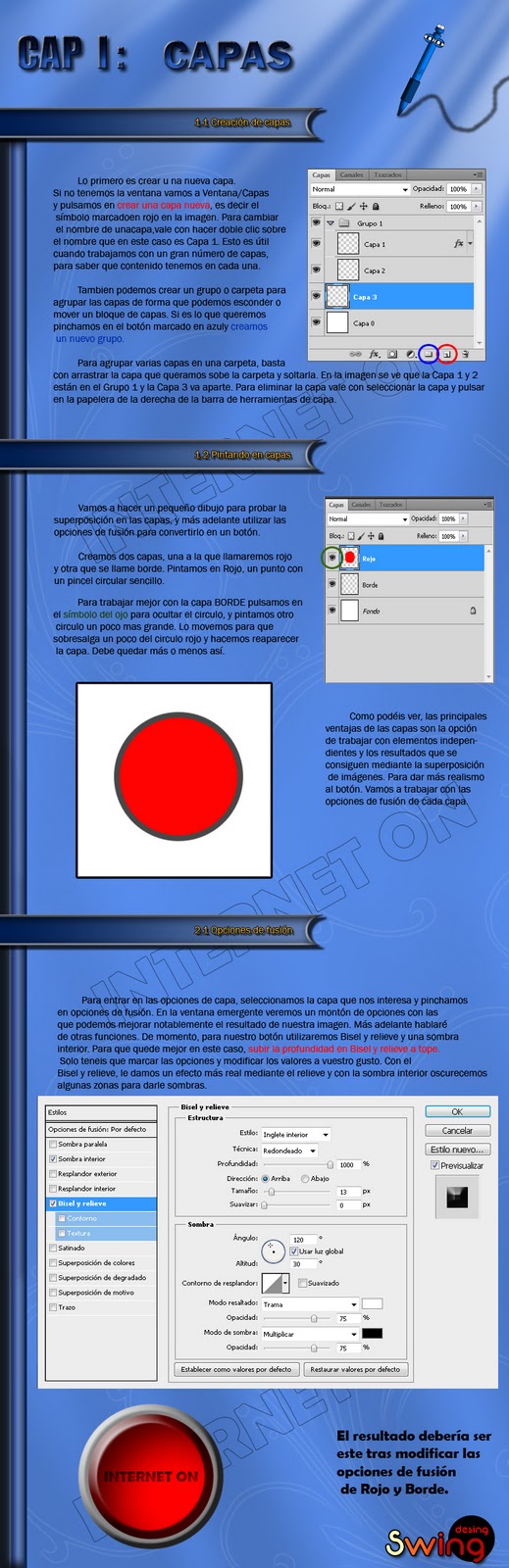
Bueno hoy comienza una nueva sección en InternetON, tutoriales de Photoshop. Esta sección es idea Swing y la va a realizar él mismo. Es la persona que ha creado la nueva cabezera de InternetON y, como podéis ver, un artista con el Photoshop, y tratará de enseñarnos desde lo más básico hasta las opciones más avanzadas, pasando por trucos y formas de personalizar Photoshop. Hoy empezamos con capas.


Leer más

lunes, 7 de junio de 2010

Protege tus carpetas de mirones

La gente siempre ha querido ocultar carpetas de su ordenador. Para eso está la función de ocultar en el menú de Propiedades, pero no es una buena solución, ya que activando la casilla de Mostrar archivos ocultos ya no conseguimos esconderlas. También hay muchos programas que ocultan archivos, pero no carpetas completas. Por eso hoy os traigo un sencillo truco con el que podréis camuflar cualquier carpeta y todos los archivos que estén en su interior.

Todo lo que hay que hacer es crear un par de archivos batch. ¿Y qué es un archivo batch? Un archivo batch es un archivo de procesamiento por lotes. Se trata de archivos de texto sin formato, guardados con la extensión BAT que contienen un conjunto de comandos para la consola de comandos MS-DOS de Windows. Tranquilos es muy sencillo, esto es lo que hay que hacer:

CAMUFLAR LA CARPETA
1. Ir al lado de la carpeta que queremos camuflar (si por ejemplo la carpeta que quieres ocultar es C:\Juegos, nos colocamos en C:\).
2. Creamos un nuevo Documento de texto (Archivo --> Nuevo --> Documento de texto ó Botón derecho en una zona libre --> Nuevo --> Documento de texto) y le ponemos como nombre Proteger.txt.
3. Abrimos Proteger.txt y en él escribimos en una sola línea lo siguiente (sustituyendo CarpetaParaProteger por el nombre de nuestra carpeta a proteger):
ren CarpetaParaProteger CarpetaParaProteger.{21EC2020-3AEA-1069-A2DD-08002B30309D}
4. Guardamos el archivo y salimos de él.
5. Renombramos Proteger.txt con el nombre Proteger.bat.
6. Ahora el icono ha cambiado, es como una ventanita con una rueda. Hacemos doble clic sobre el archivo.

¿Qué ha ocurrido? Con este pequeño BAT hemos convertido nuestra carpeta en el Panel de control de Windows. Así, cuando alguien quiera abrir nuestra carpeta, en vez de eso, abrirá el Panel de control.

ABRIR LA CARPETA
1. Ir al lado de la carpeta que queremos camuflar (si por ejemplo la carpeta que quieres ocultar es C:\Juegos, nos colocamos en C:\).
2. Creamos un nuevo Documento de texto (Archivo --> Nuevo --> Documento de texto ó Botón derecho en una zona libre --> Nuevo --> Documento de texto) y le ponemos como nombre Abrir.txt.
3. Abrimos Abrir.txt y en él escribimos en una sola línea lo siguiente (sustituyendo CarpetaParaAbrir por el nombre de nuestra carpeta):
ren CarpetaParaAbrir.{21EC2020-3AEA-1069-A2DD-08002B30309D} CarpetaParaAbrir
4. Guardamos el archivo y salimos de él.
5. Renombramos Abrir.txt con el nombre Abrir.bat.
6. Ahora el icono ha cambiado, es como una ventanita con una rueda. Hacemos doble clic sobre el archivo.

Con este nuevo BAT hemos devuelto a nuestra carpeta a la normalidad, si la abrimos, encontraremos otra vez ahí todos nuestros archivos.

Cada vez que quieras Camuflar o Abrir un archivo puedes borrar o copiar a otro lado los archivos que hemos creado, para que nadie pueda utilizarlos y ver nuestra carpeta, y así sólo tú podrás controlar esa carpeta. Pero recuerda, los archivos que hemos creado sólo funcionan estando al lado de la carpeta camuflada.


Leer más

Tus datos...

Tus datos...

Dar tu aporte

  Si no encuentras algún programa o tienes algún problema (descomprimir, descargas, BSOD), deja un comentario o manda un e-mail e intentaremos ayudarte entre todos.
  No te olvides de poner en el asunto PROBLEMA CON .RAR, PROGRAMA, PROBLEMA BSOD o cualquiera sea tu consulta.

Envía tu problema o solución

 
Ir Arriba Sígueme en Twitter Sígueme en Facebook